
エンドツーエンドの工場ラベル管理システム
検査で問題を見つけ、エンドツーエンド管理で問題を解決します。
検査は突破口です。ラベルを1枚ずつ撮影して比較することで、品質問題が初めて目に見え、証拠が残ります。しかし検査は問題を見つけることはできても、解決はできません。解決するには印刷の前段階、つまりプリンター、パラメーター、テンプレートとデータ、サプライ品に立ち返る必要があります。
工場でよく聞く悩み
問題の根本原因の多くは、印刷の前にあります。
“毎日のように警告が出て、大量に廃棄しても、次のロットでまた同じ問題が起きる。”
根本原因:見つけるだけで直していない。原因は手つかずのまま“同じテンプレート、同じ機種のプリンターなのに、別の1台に替えるとはっきり印刷されない。”
根本原因:2台のプリンターのパラメーター設定が異なる“リボンのロットを替えたら、こするだけで文字が消える。”
根本原因:ラベルとリボンがテンプレートに合っていない“夜勤で問題が起きても、エンジニアが駆けつけられない。”
根本原因:現場が見えず、オペレーターを支援できない
検査だけの場合
不合格を検出 → 廃棄して再印刷 → 次のロットでも再発するおそれ
ラベルはすでに印刷され、材料も時間も費やされています。根本原因は手つかずのため、問題は再び起こります。
Smart BLC V5 のエンドツーエンド管理
不合格を検出 → 原因を突き止める → 是正 → 印刷前に食い止める
プリンターとファームウェア、印刷パラメーター、テンプレートと可変データ、ラベルとリボンがすべて1つのシステムにあり、原因を調べることも直すこともできます。ビデオ監視とリモート支援により、現場はいつでもサポートを受けられます。
1つのシステム、7つの機能
同じブラウザ画面、1つのアカウントと権限の体系で、必要に応じて有効化。
 ラベル検査
 機器管理
 テンプレート設計
 印刷管理
 サプライ品管理
突破口:ラベル検査
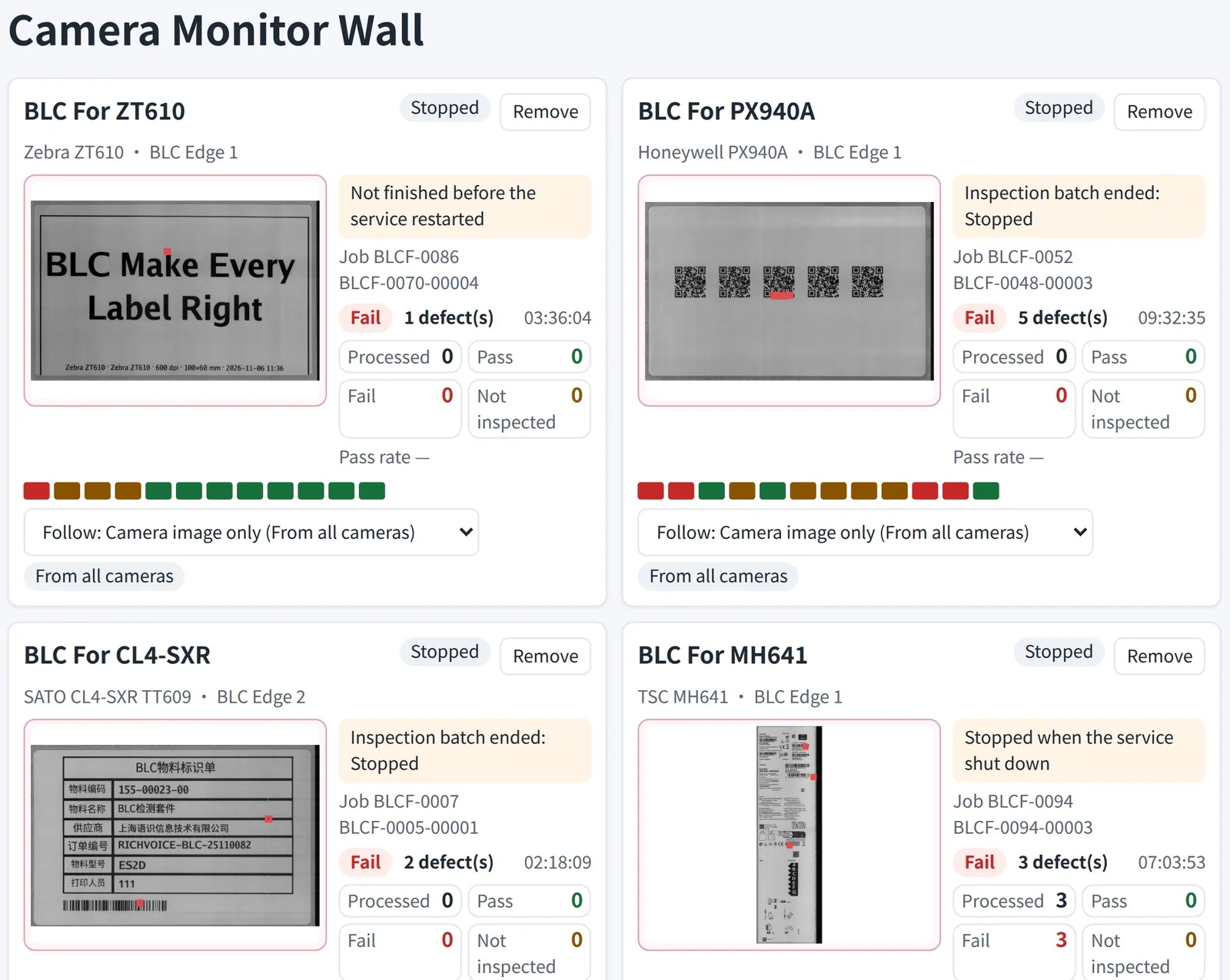
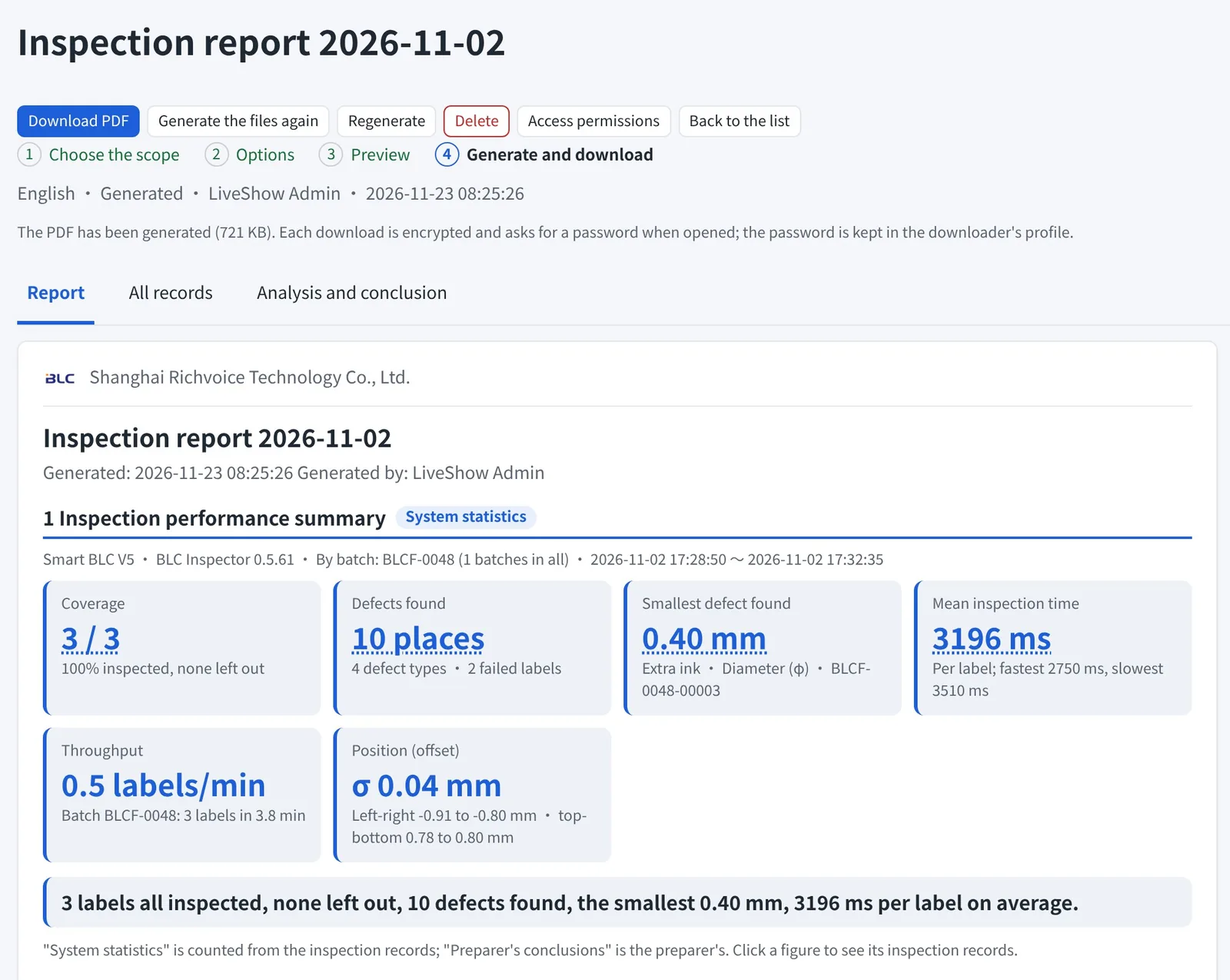
ラベルを1枚印刷するごとに1枚撮影し、比較し、その場で判定します。1文字の誤り、1本の線の欠け、読み取れないコードも、出荷前に見つかります。
検査で問題が見つかった。では、その次は?
不合格時は画面が点滅して警告し、プリンターが一時停止し、1枚ごとに実物画像と記録が残ります。しかし同じ問題を繰り返さないためには、原因に立ち返る必要があります。プリンターとパラメーター、テンプレートとデータ、ラベルとリボンです。
発生源 1 と 2 · プリンター機器管理
正しいプリンターを、正しい設定で
各プリンターの機種、ファームウェア、現在の状態、設定値が 1 つの機器ディレクトリツリーにまとまっています。プリンターの前まで行く必要はありません。
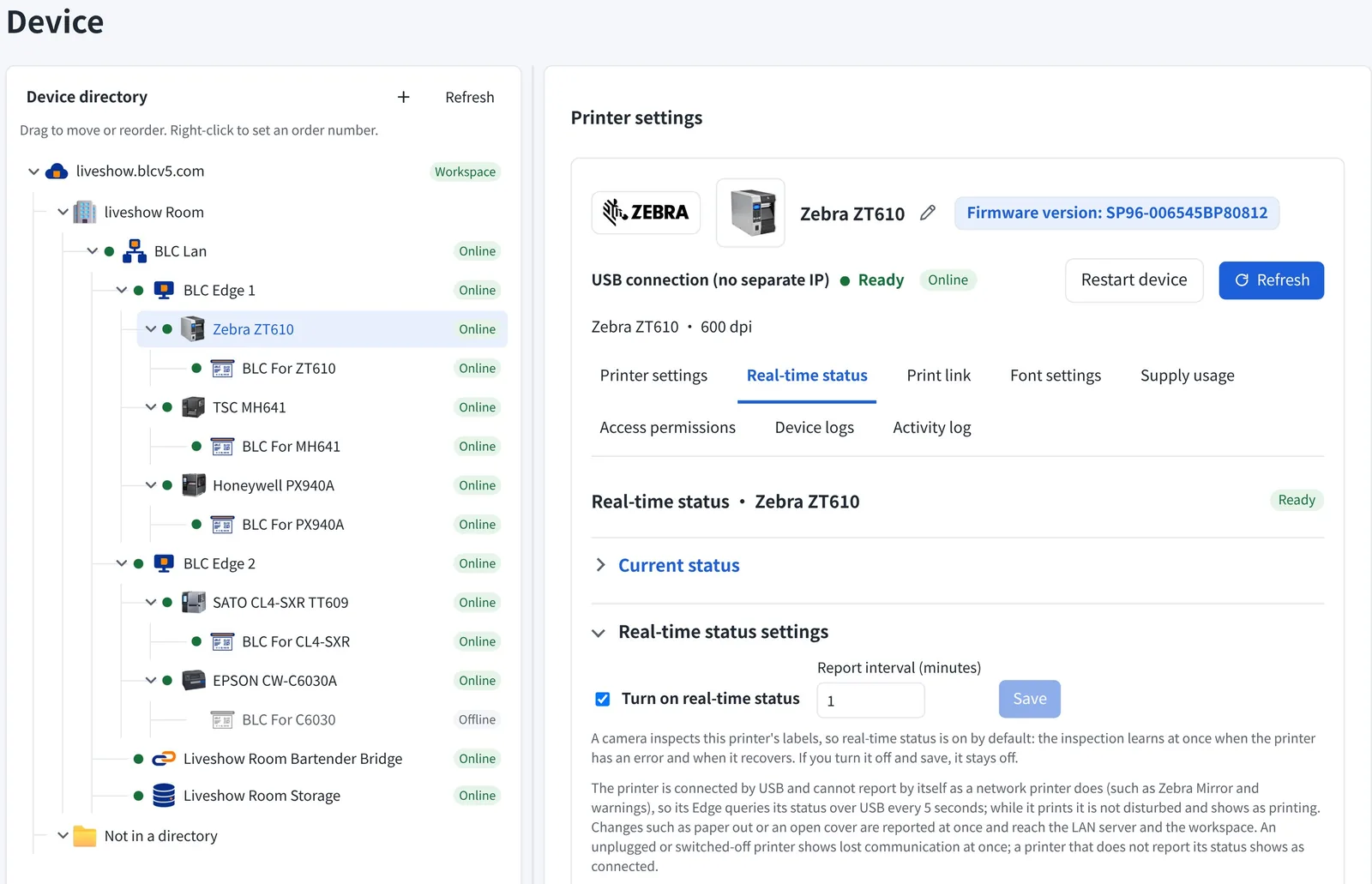
- 1 つの機器ディレクトリツリーワークスペース、LAN、Edge、プリンター、カメラを工場ごとに整理
- 5 つのブランドZebra、SATO、TSC、Honeywell、Epson に、ネットワークまたは USB で接続
- リアルタイム状態準備完了、用紙切れ、カバーオープン、一時停止をすぐに確認。停止と復旧もすべて記録
- リモート操作一時停止、用紙送り、用紙の校正、再起動、設定ラベルとテストページの印刷
- 記録で確認できるプリンターごとに操作履歴があり、誰がいつ何をしたかが残ります
- ファームウェア:見える、更新できるファームウェアのバージョンを読み取り。Zebra と TSC はリモート更新が可能で、操作者を記録
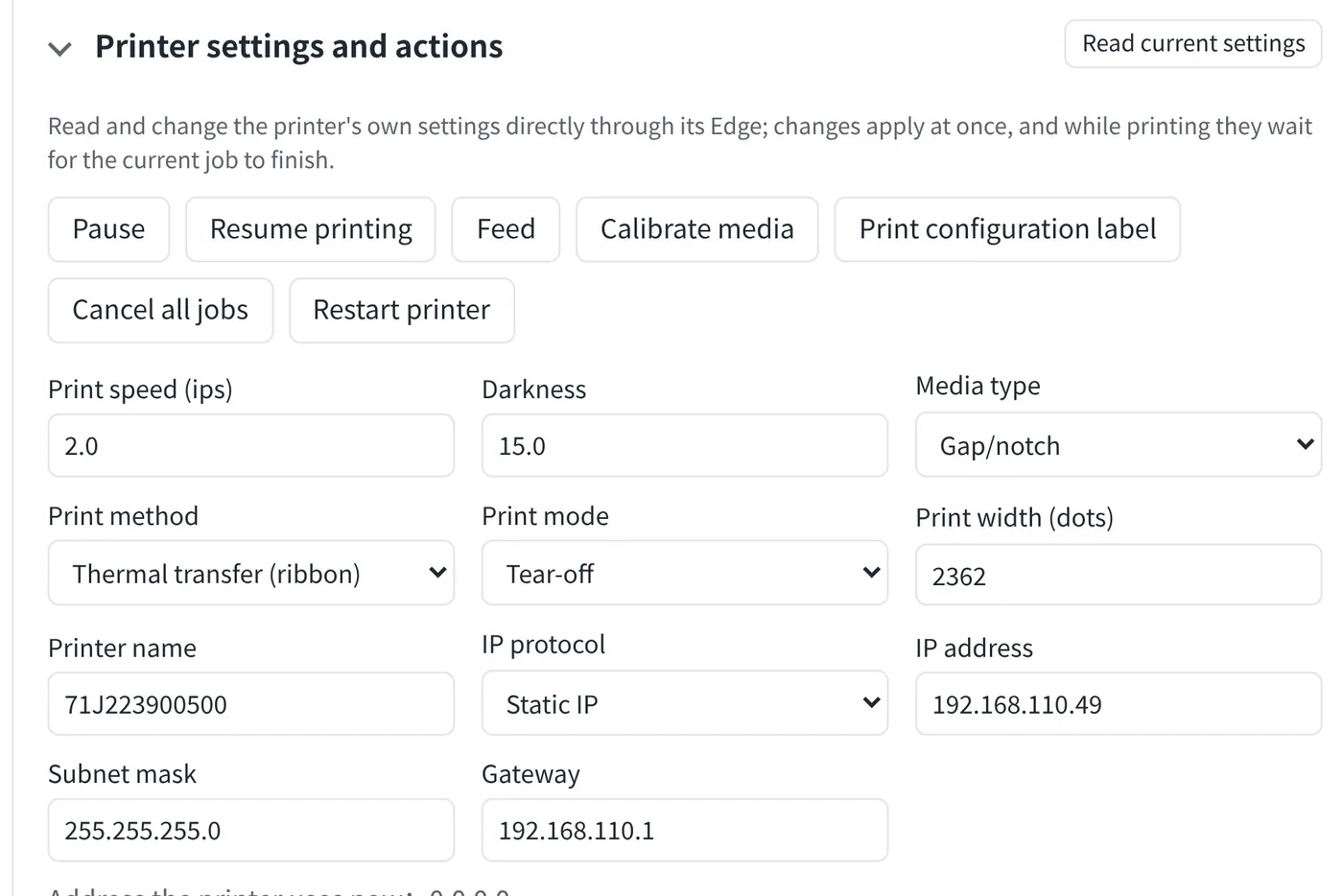
操作と設定
一時停止、用紙送り、用紙の校正、設定ラベルの印刷、プリンターの再起動をワンクリックで実行。速度、印字濃度、用紙の種類、印刷方式、排出モード、ネットワークアドレスを直接読み取り・変更できます。
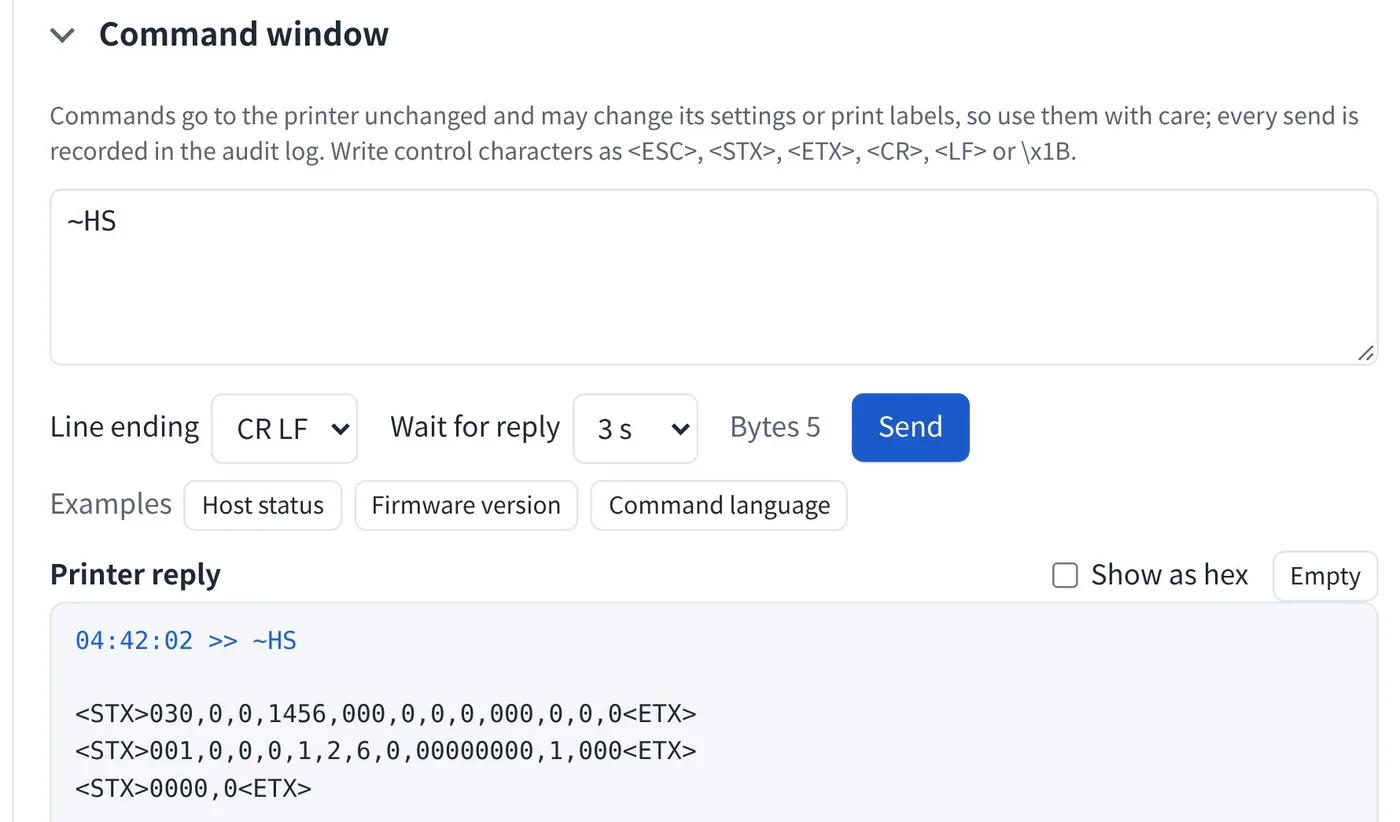
コマンド対話ウィンドウ
プリンターにコマンドを送ると、プリンターの応答がその場で表示され、トラブルシューティングに役立ちます。送信はすべて監査ログに記録されます。
プリンターの選び間違いを防ぐ:問題を印刷前に止める
- 解像度の不一致を通知 BLC テンプレートはプリンターの解像度に合わせて設計します。解像度の異なるプリンターに送ると通知します。
- 細すぎるバーコードはいったん保留 このプリンターでバーコードをきれいに印刷できない場合は、送信後にいったん保留し、確認してから印刷します。
- 常駐フォントを機種別に一覧表示 Zebra、SATO、Honeywell、TSC の常駐フォントを機種別に一覧表示するので、設計時に正しいフォントを選べます。
発生源 3 · テンプレート、データ、印刷プロセス
正しいテンプレートとデータを使い、印刷プロセスを把握
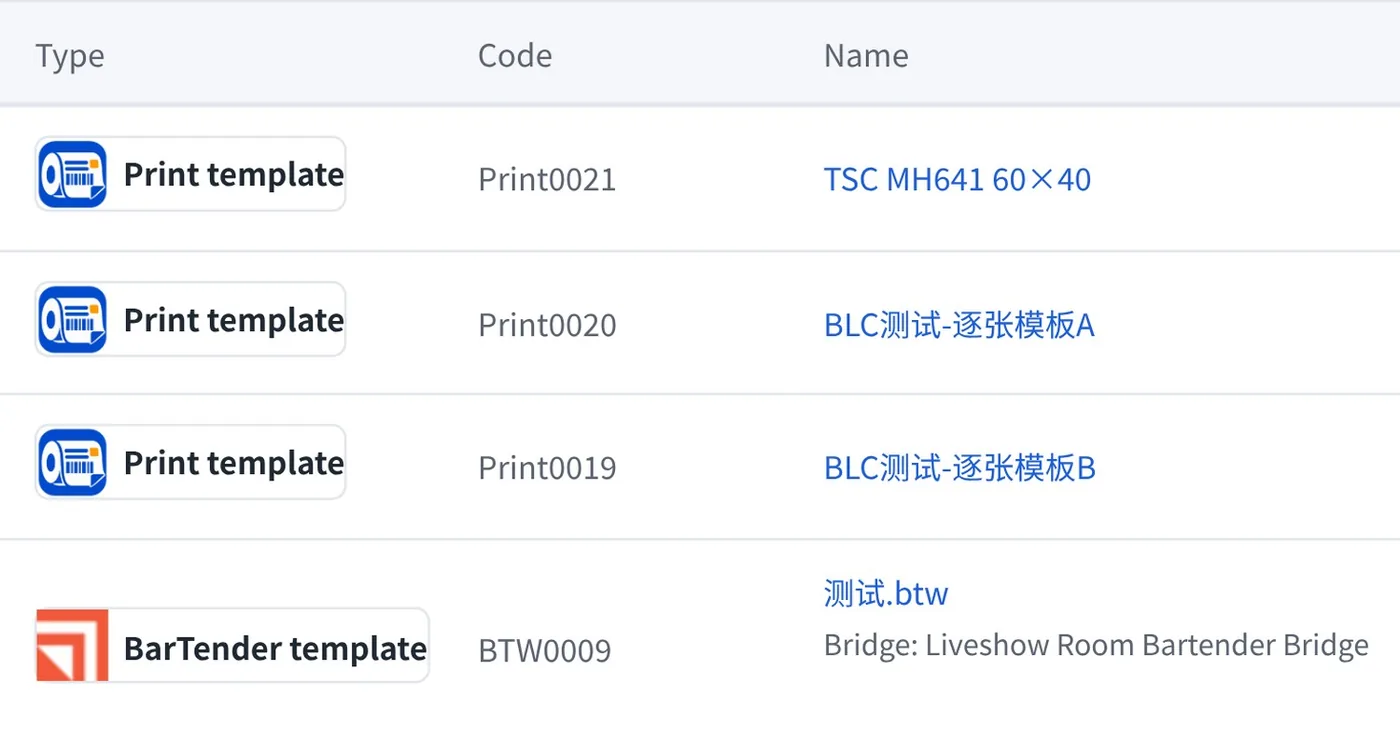
既存の BarTender テンプレートをそのままプレビュー・印刷でき、作り直す必要はありません。データとテンプレートを管理し、1 枚ごとに何が印刷されたかを確認できます。
- BarTender テンプレートを直接プレビュー.btw ファイルをアップロードすると自動でプレビューを生成します。プリンターを選ぶと、そのプリンターに合わせて再生成するので、印刷前に内容と位置を確認できます。
- .btw テンプレートで直接印刷テンプレートを作り直す必要はありません。印刷ワークベンチでテンプレートを選び、ロット番号と日付を入力し、プリンターを選ぶと、BarTender が印刷コマンドを生成します。
- データを手入力に頼らないBarTender のデータ連携で、連番、日付、Excel、XML、JSON、MySQL、SQL Server のデータを自動入力します。MES や ERP から送ることもできます。
- 正しいテンプレートだけで印刷テンプレートはフォルダーと権限で管理し、誰がどのテンプレートを使い、どのプリンターに印刷できるかを権限で決めます。テンプレートにラベルとリボンを指定し、印刷前に照合することもできます。
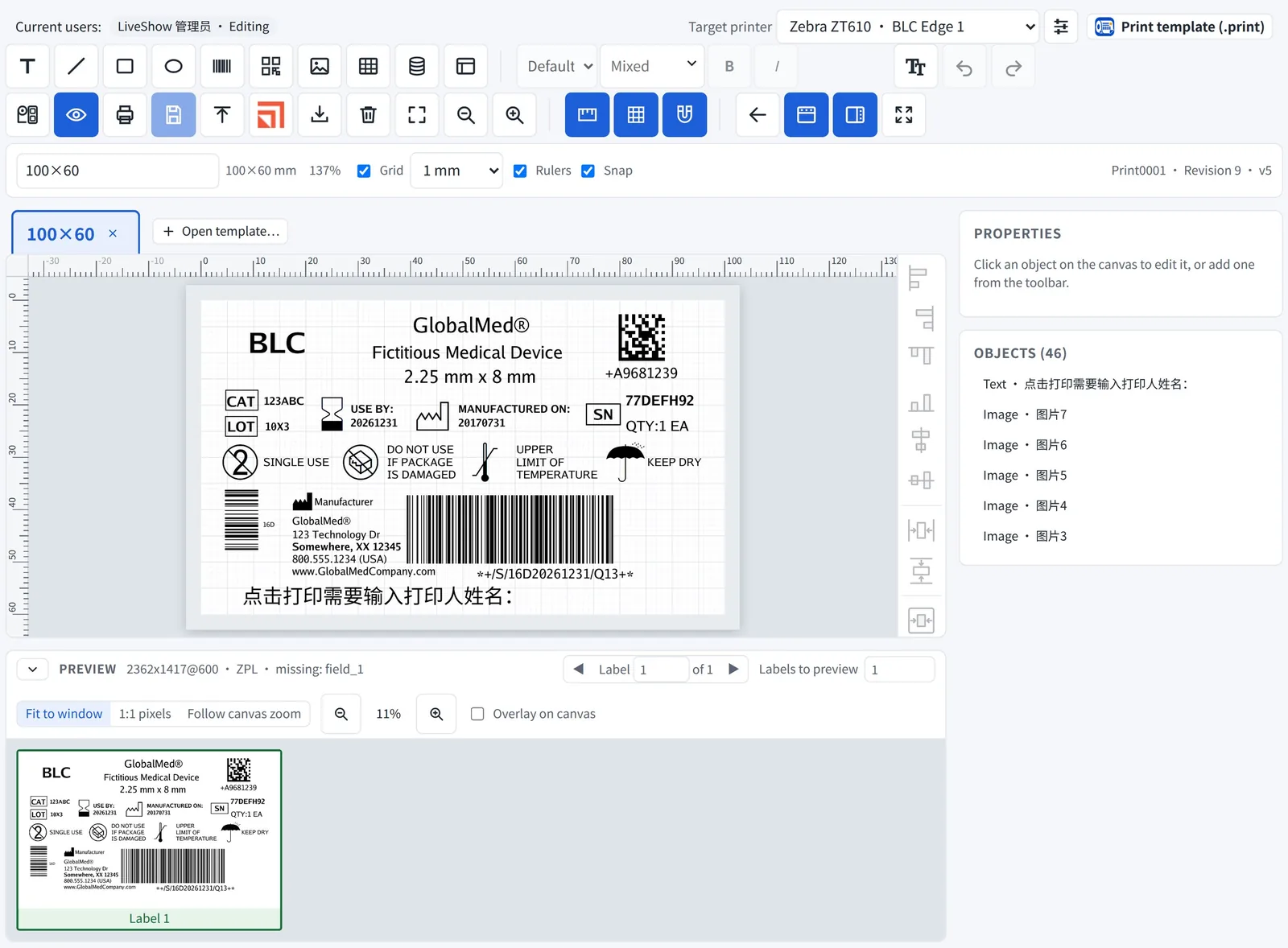
- 簡単なラベルは BLC でも設計可能テキスト、バーコード、二次元コード、画像、表。GS1-128、GS1 DataMatrix、GS1 QR Code に対応。
印刷プロセス管理
誰が印刷しているか、どのテンプレートで、どのプリンターに、何を印刷したかをすべて確認できます。
印刷ワークベンチ
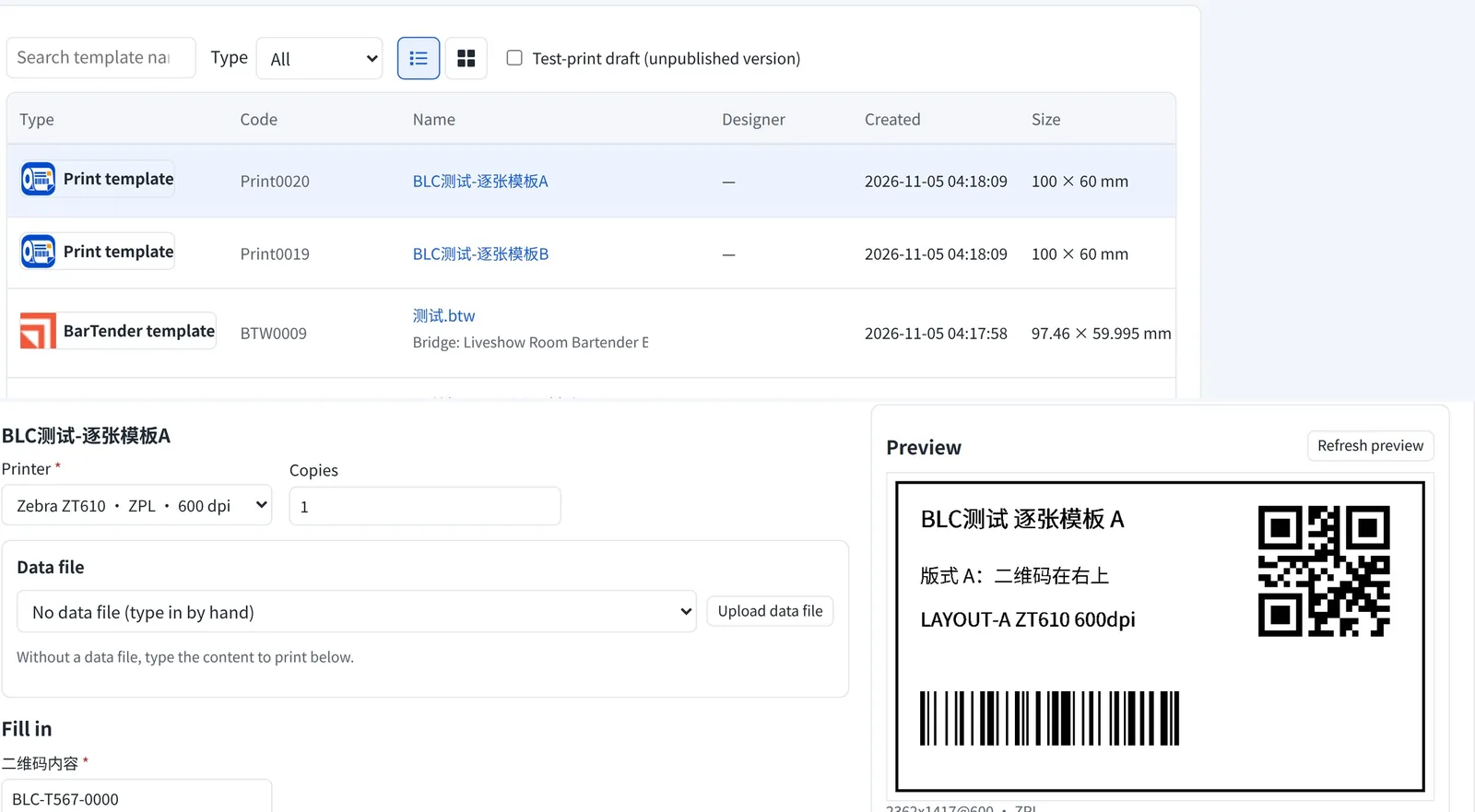
テンプレートを選び、内容を入力し、プリンターを選ぶと、右側にリアルタイムでプレビュー。誰がどのテンプレートとプリンターを使えるかは権限で決まります。
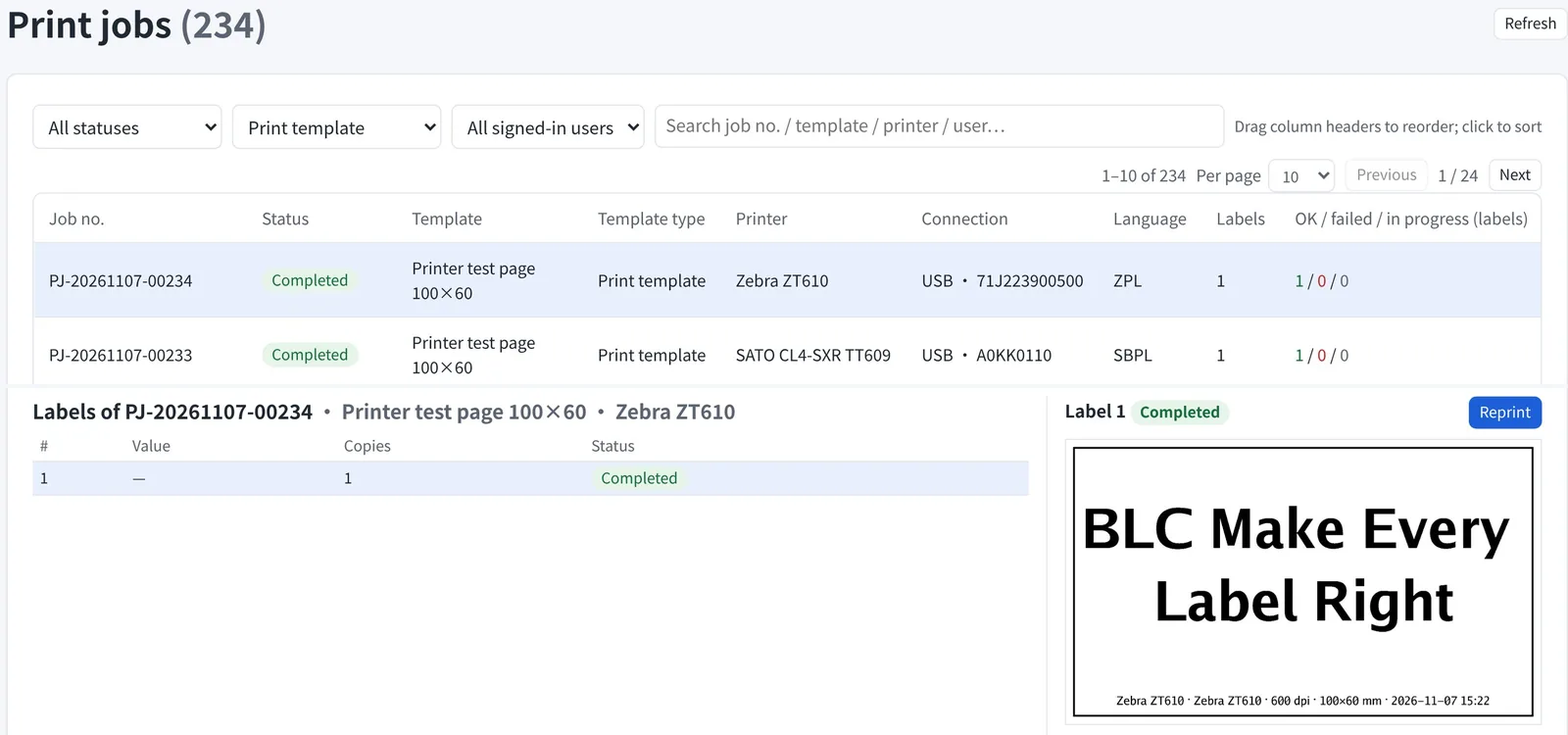
印刷ジョブ履歴
状態、進捗、キャンセル、再印刷。プリンターが印刷終了を報告すると自動で完了を確認し、ラベルは 1 枚ごとに振り返って確認できます。
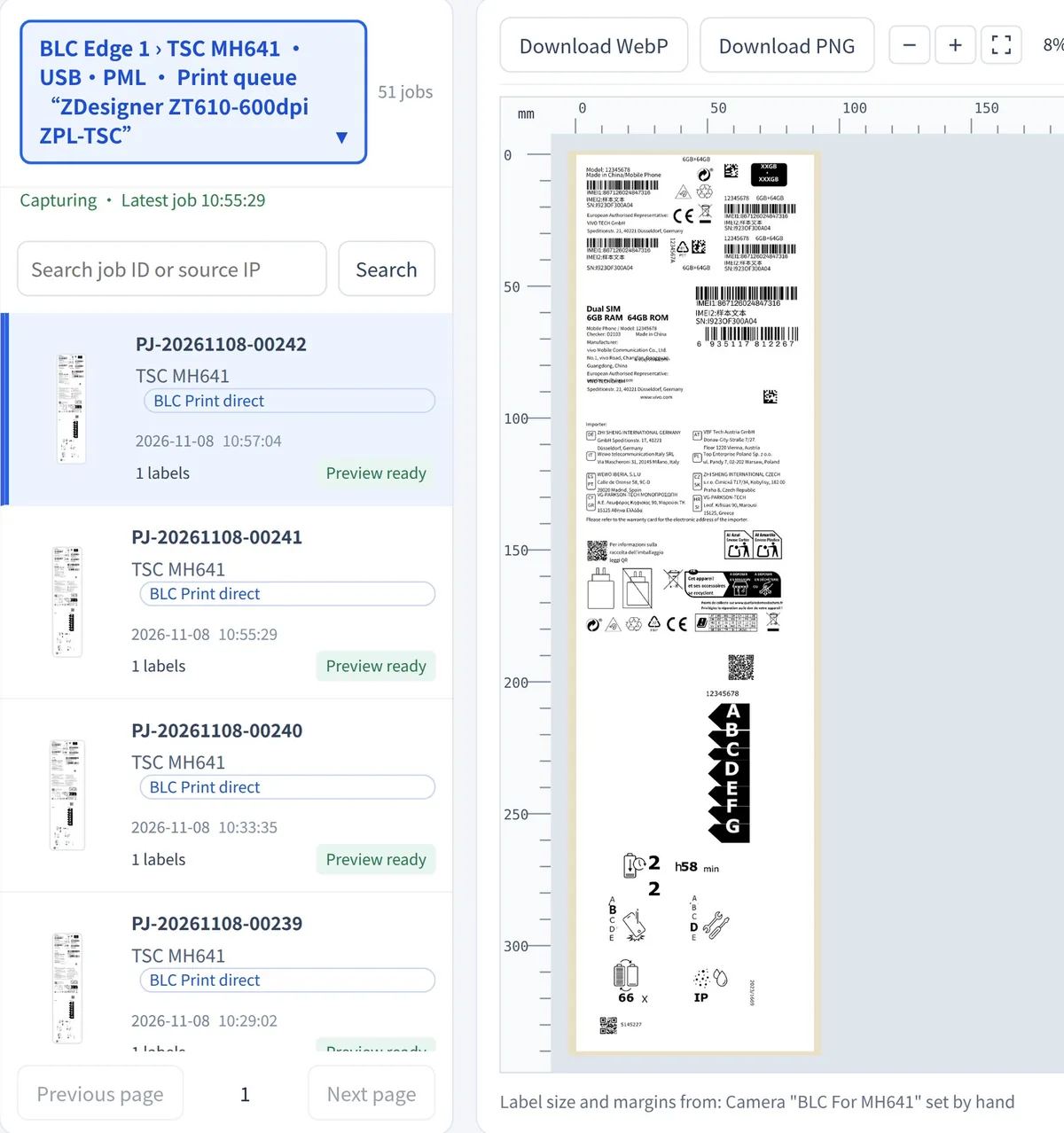
印刷モニター
プリンターが実際に受け取った内容を確認できます。BLC、BarTender、その他のソフトウェアから印刷したものも対象です。
 連携:MES / ERP との連携
MES、ERP などの業務システムと連携:生産指示とラベルデータを受け取って自動印刷し、印刷結果と検査結果を返送します。やり取りしたメッセージは永久に保存されます。BLC Link 用 PC(Windows / Linux)で設定ファイルに従って連携し、REST API(JSON、トークン認証)も公開しています。
発生源 4 · サプライ品管理
サプライ品を照合し、問題を発生源までさかのぼる
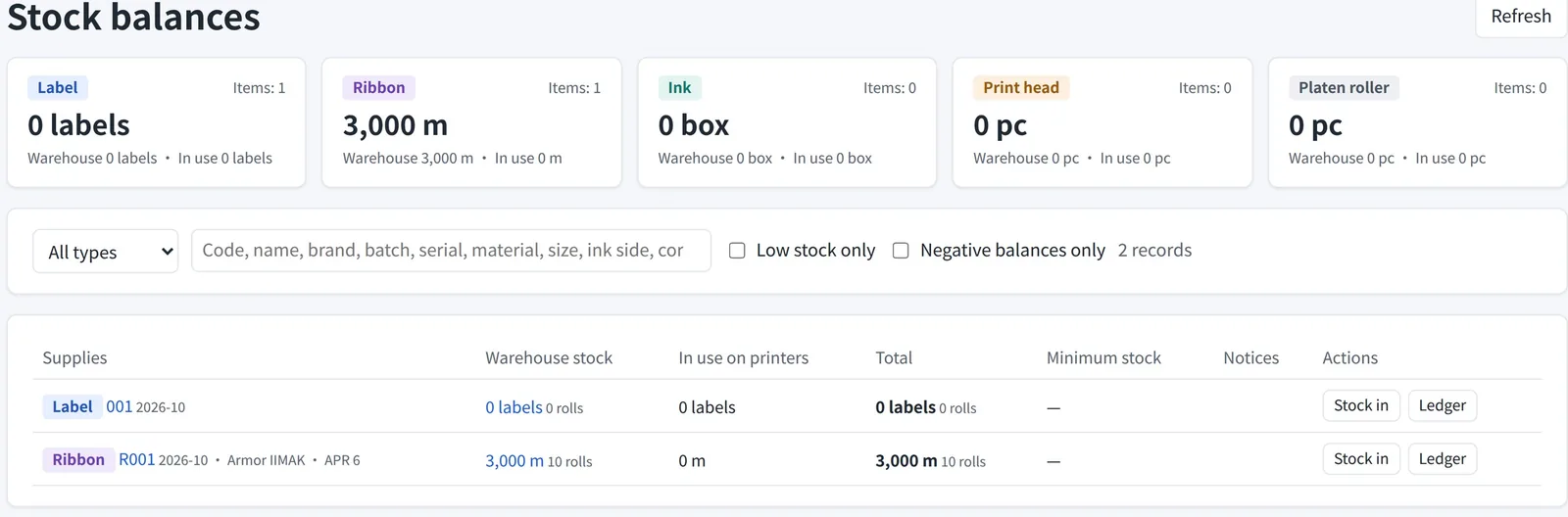
テンプレートが必要とするラベルとリボンを、プリンターに取り付けられているものと印刷前に照合。使用量と残量はシステムが自動で計算します。
- テンプレートにサプライ品をひも付けラベルに使う用紙とリボンをテンプレートに保存。
- 印刷前の照合一致しない場合、オペレーターが再確認しないと印刷できません。ブランド、インク面の種類、巻芯サイズの違いも表示します。
- 使用量と在庫印刷後に自動で差し引き。入出庫履歴、在庫残高、集計レポート、在庫不足の通知。
- 印字ヘッド、プラテンローラー使用期間と走行距離を記録し、交換を前もって計画できます。
印刷前のサプライ品照合 · イメージ図
| テンプレートの要件 | プリンターに取り付け済み | ||
|---|---|---|---|
| ラベル | L-100×60 コート紙 | L-100×60 コート紙 | 一致 |
| リボン | R-2300 レジン・インク面外巻き | R-1100 ワックス・インク面内巻き | 不一致 |
インク面の種類が異なります。確認してください。【戻って確認】【このまま印刷】
検査で見つかった後:発生源に戻る
同じ現象なら、まずここを確認し、再発を防ぎます。
| 検査での検出内容 | よくある原因 | 戻る先 | 再発防止策 |
|---|---|---|---|
| 文字が薄すぎる、濃すぎる、ぼやける | 濃度や速度が適切でない。ラベルとリボンが合っていない | 機器、サプライ品 | パラメーターをテンプレートに保存し、印刷前にサプライ品を確認 |
| 内容、日付、データが誤っている | テンプレートやデータの選択ミス | モニター、印刷 | まずプリンターが受け取った内容を確認。公開版のみを印刷し、データはシステムから取得 |
| バーコードが細すぎる、読み取れない | 高解像度向けに設計されているが、プリンターの解像度が低い | 機器、印刷 | プリンターを替えるかバーコードを太くする。BLC テンプレートは印刷前に自動で警告 |
| 内容の位置が全体的にずれる | オフセットや校正が不適切。ラベルサイズが合っていない | 機器 | 校正後にテストページを印刷して確認。装着したラベルを確認 |
| 毎回同じ位置に縦の白線 | 印字ヘッドの汚れまたは損傷 | サプライ品 | 印字ヘッドを清掃または交換。走行距離と交換履歴を記録 |
| まったく印刷されない、または広い範囲が欠ける | リボン切れや逆向きの装着、ラベルの取り違え | サプライ品 | 印刷前にサプライ品を確認、在庫が少なくなる前に補充 |
サプライ品の照合は、システムに記録された取り付け状況と比較します。ロールを交換したら速やかに記録してください。表は代表的な例で、実際の原因は現場で調査して確認してください。
現場サポート
現場が見え、現場を助けられる
問題が起きても、印刷オペレーターが一人で対応する必要はありません。エンジニアは現場に行かなくても状況を確認し、操作を手伝えます。
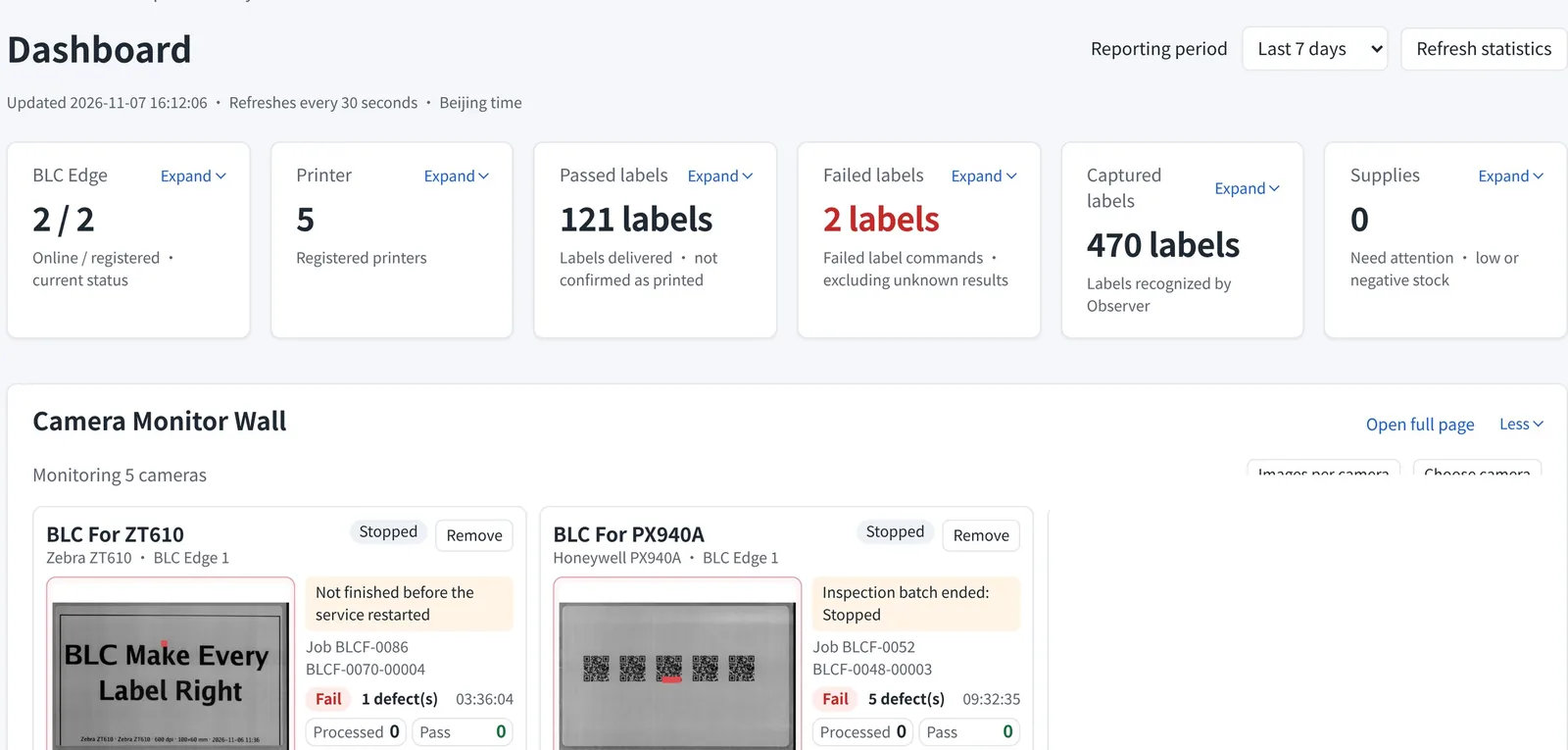
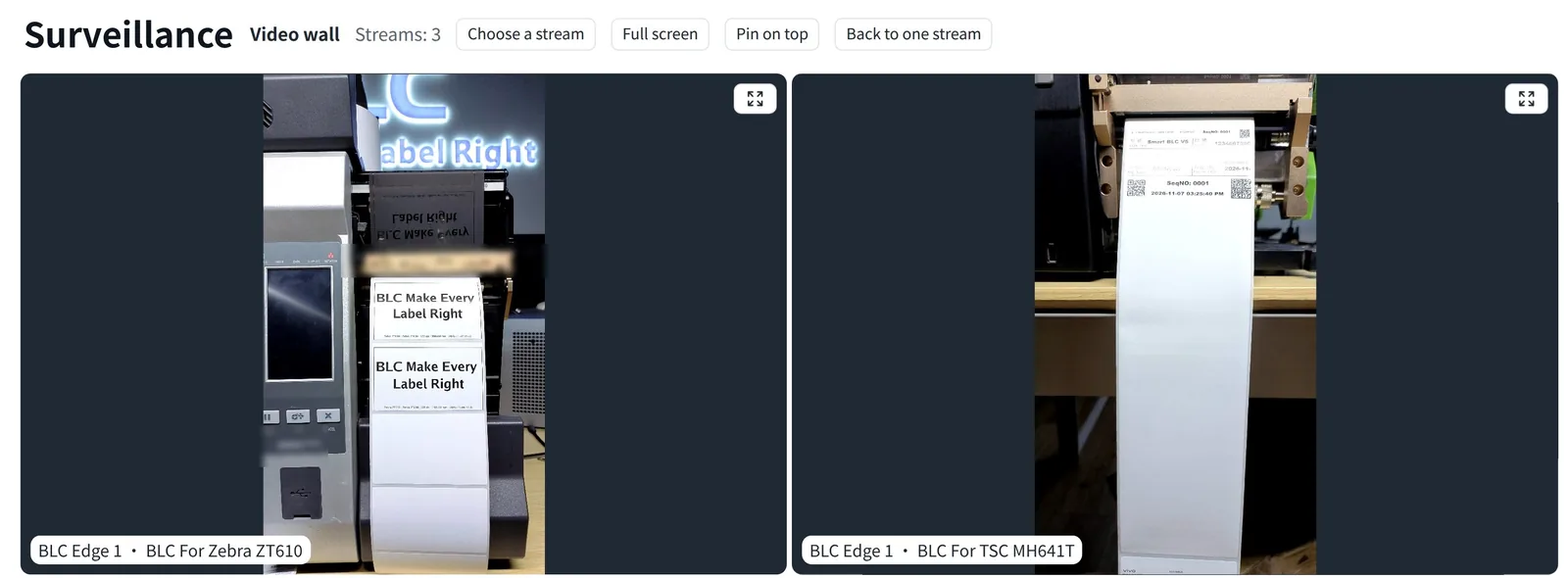
 ビデオ監視
- 現場をリアルタイムで確認:USB カメラをプリンターの排紙口に向け、遅延は通常約 1 秒。ラベルが印刷される様子をいつでも確認できます。
- ビデオウォール:複数の映像を同じ画面に表示。最前面に固定したり全画面にしたりでき、管理者の監視や工場の大型ディスプレイに適しています。
- 細部まで確認:全景、近景などのシーンを切り替えたり、画面の一部を拡大したりできます。
- 検査と連携:映像を見ながら、カメラモニターウォールでリアルタイムの判定を確認。
- 権限で管理:ユーザーは権限のある機器だけを閲覧できます。
 リモート支援
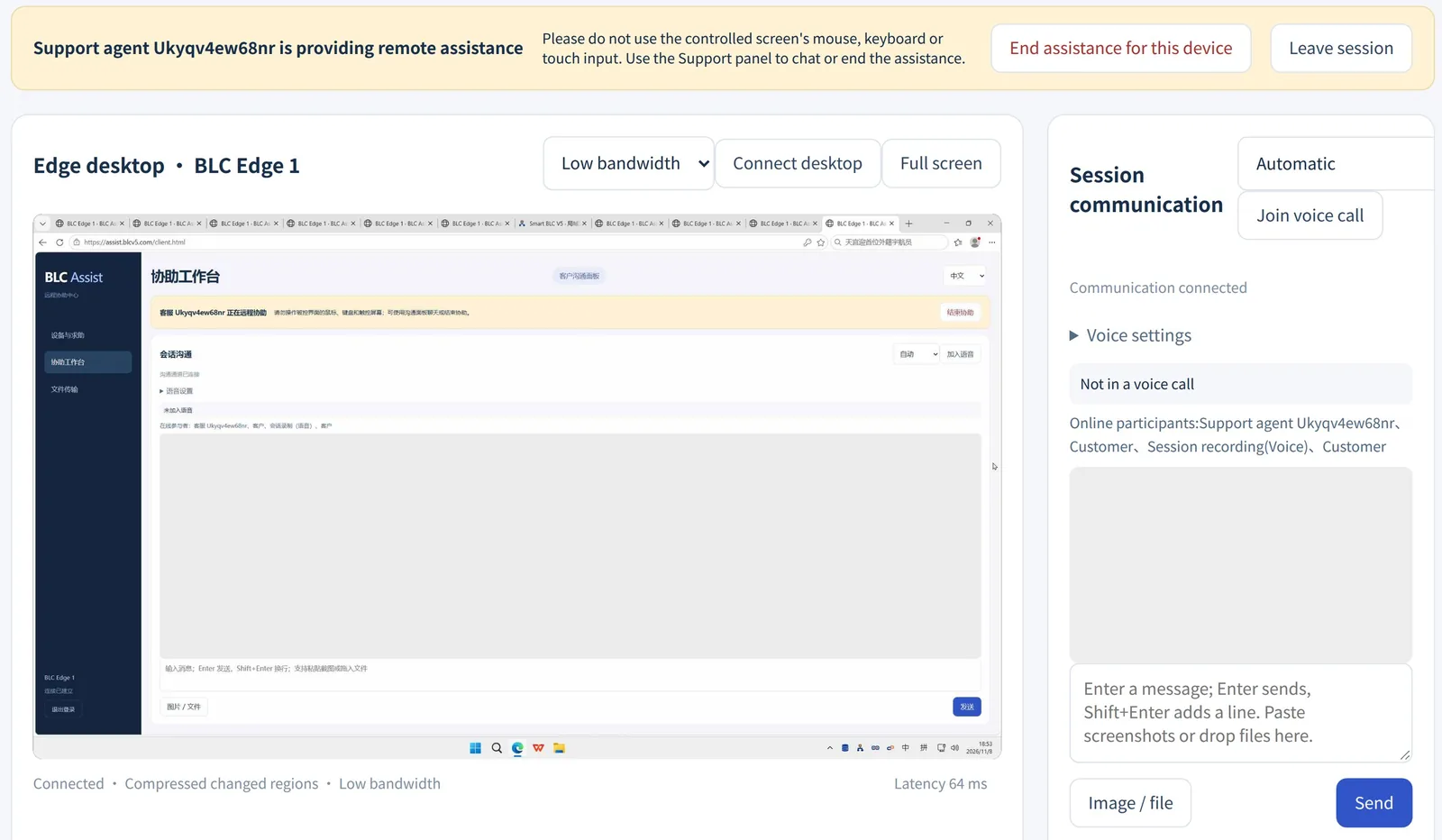
- 2 通りの支援:現場の Edge 画面を操作するか、BLC の Web ページを操作します。
- 見せながら教える:テキスト、音声、ファイル送信。現場が支援コードを伝えるか、事前に許可した場合のみ接続でき、操作は記録されます。
1件の問題を解決するまで
- 発見不合格を検出すると画面が点滅して警告し、プリンターが一時停止します
- 把握管理者が映像と検査結果を開き、現場の状況を把握します
- 接続テクニカルサポートがリモートで接続し、音声でオペレーターに操作を案内します
- 解決原因に立ち返る:パラメーターの調整、サプライ品の交換、またはテンプレートの修正
- 確認印刷を再開し、検査結果で問題の解決を確認します
- 廃棄ロスを削減問題を印刷前に止める
- ライン停止を削減現場の問題をリモートで解決
- 現場への出張を削減エンジニアが現場に行かなくても対応可能
- 記録で確認できる印刷、検査、サプライ品のすべてを記録
各モジュールはライセンスごとに有効化します。映像監視はパブリッククラウドと LAN の導入形態で提供し、Edge に USB カメラを接続する必要があります。BarTender はその権利者の商標です。データベース、Excel などのデータソースへは BarTender テンプレート自体が接続します。
Smart BLC V5 が貴社のラインに合うかどうか、確かめませんか?
ソフトウェアデモ、サンプル検査、ソリューションのご相談など、お気軽にお問い合わせください。